无线麦 App
无线麦 App
待猹分「无线麦」把不到 100 元的小米蓝牙遥控器 2 Pro 变成 Mac 的语音遥控器:按住说话、松开结束。自带电池、USB-C 充电,戴耳机听歌时不切换系统音频;实体按键还能自定义快捷键。
功能亮点
按住说,松开停
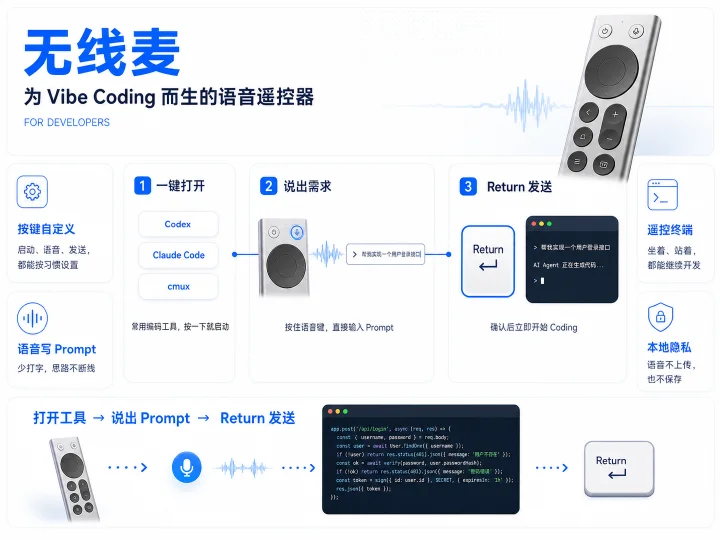
语音键沿用熟悉的按住说话方式。需要讲一段背景、限制或验收条件时,直接开口;说完松手即可结束,不用反复开关麦克风或寻找屏幕按钮。
为 Vibe Coding 准备的输入流程
在 Codex、cmux 和 Claude Code 中,按住语音键会自动进入输入位置。你可以完整说完需求,再用确认键发送,让思路不必被键盘打断。
Cursor、Xcode 等常用工具也可以通过实体按键快速打开。
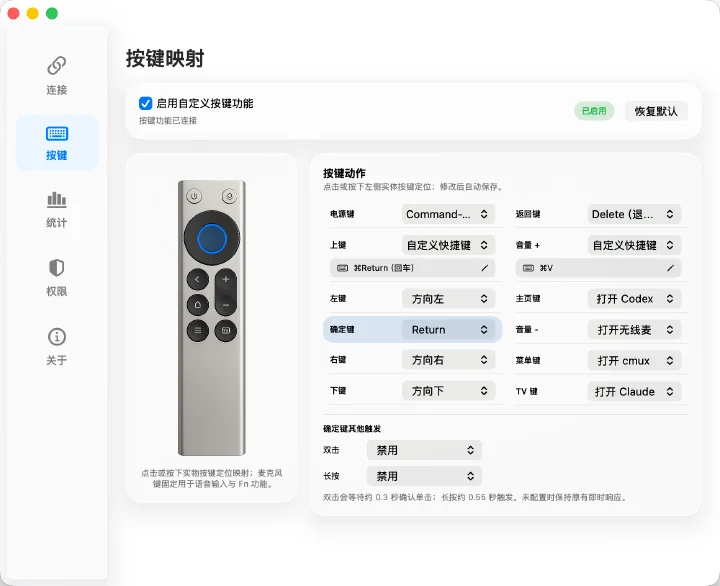
实体按键自由映射
方向、确认、返回、主页、菜单、TV 和音量键,都可配置为单击、双击或长按动作。可以把按键设置成播放暂停、调节音量、打开常用 App,或触发已配置的快捷键。
把不想记、又不值得占用键盘的组合键交给遥控器,桌面上的控制会更顺手。
戴着耳机也不打断工作流
无线麦把语音写入你选择的回环音频设备,不自动修改 Mac 的默认输入或输出设备。戴着耳机听歌、看视频或工作时,想说话就拿起遥控器,不必先去系统设置里切换设备。
iPhone 可以临时接力
附近没有实体遥控器时,iOS 16+ 伴侣 App 可在同一局域网中,经双端校验和 Mac 明确允许后,传送按键和麦克风音频。日常使用仍推荐实体遥控器,它的按键反馈更直接。
看得见的使用记录
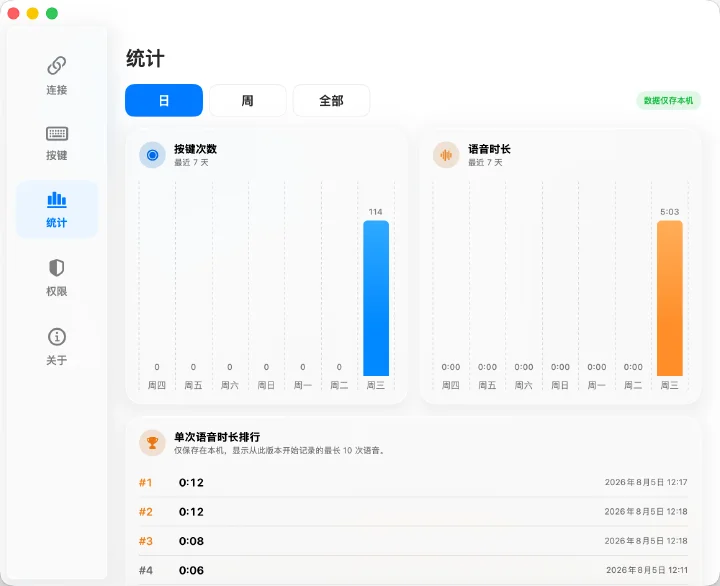
App 可按日、周或全部时间查看按键次数、语音时长和本地排行,让你回看自己真正用了多久、最常用哪些操作。
使用场景
给 AI 讲完整需求
写代码时,复杂需求往往不止一句话。你可以一边看着 Mac 上的上下文,一边按住语音键补充背景、限制和下一步,再通过确认键发送。
听歌时突然想到一句话
戴着耳机工作或听歌时,不必暂停播放、也不必切换系统音频设备。拿起遥控器说完,再继续原来的节奏。
把常用操作交给手边的实体按键
为播放暂停、音量、打开 Codex、打开 Cursor,或一组已配置的快捷键分配固定按键。用久后不必低头找位置,也不需要再记住所有组合键。
临时离开键盘
坐得远一点、站着思考,或手不在键盘上时,仍能完成常用控制和语音输入。
FAQ
一定要使用某个语音输入法吗?
不需要。无线麦负责把遥控器的语音送入你选择的回环音频设备;使用系统听写、豆包输入法或其他语音识别工具,由你决定。
使用时会改变我正在用的耳机或麦克风吗?
不会自动改变 Mac 的默认输入或输出设备。无线麦使用你选定的回环音频设备接收语音。
语音会被上传或保存吗?
不会。无线麦不上传或保存语音,也不在日志中记录语音内容、蓝牙地址或外设标识。
没有遥控器能先体验吗?
可以。iOS 16+ 伴侣 App 可以在同一局域网内临时连接附近的 Mac,传送按键和麦克风音频;实体遥控器仍是更适合日常使用的选择。
获取方式
最新发布版:GitHub Releases