文有样・TypeTada
文有样・TypeTada
待猹分写公众号最烦的不只是写稿,写完以后还要去编辑器里一段段调字号、找卡片、对齐间距。
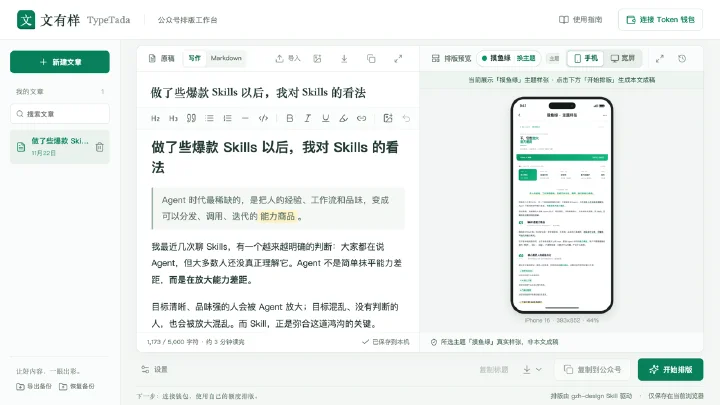
文有样 · TypeTada 做的事很简单:让你把精力留给写字,排版的苦力活交给 AI。
不用注册账号,打开网页就能直接用:把稿子粘进来 → 选套顺眼的主题 → 点一下 AI 排版 → 右边看真机效果 → 一键复制贴进微信公众号后台,搞定收工。
它到底好用在哪?
1. 只帮你把版面排漂亮,绝不乱改你的话
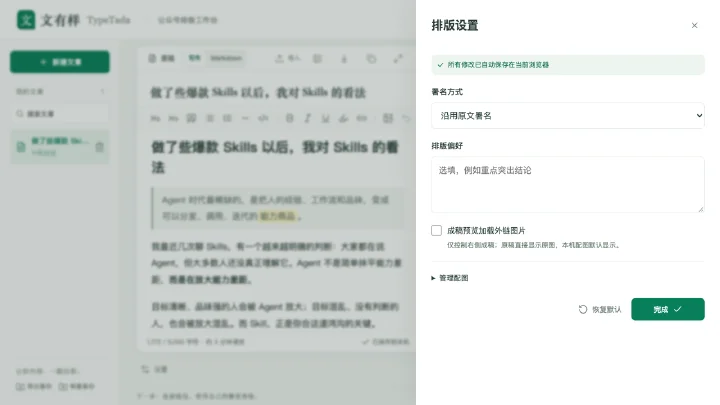
很多 AI 工具一排版就把原文缩写或改味了。TypeTada 内置了独立打磨的 gzh-design 排版规范,AI 只负责划分章节、加导读卡、提炼金句、配署名尾卡;前端还会自动做一轮「原文保真比对」和「微信样式兼容性检查」,发现问题自动修,你的正文内容原封不动。
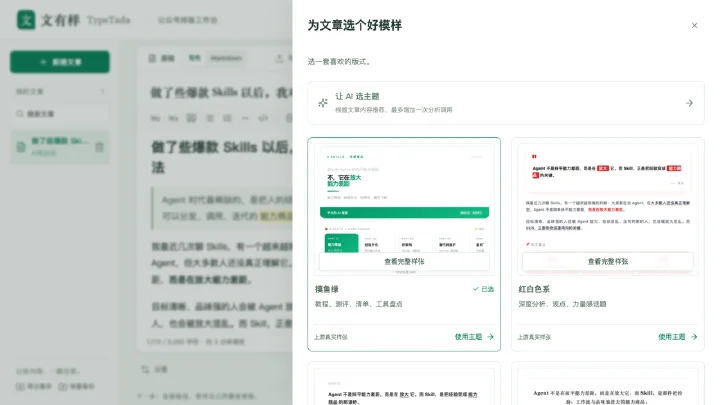
2. 9 套耐看的精装主题,拿不准还能让 AI 挑 内置「摸鱼绿、摸鱼蓝、红白色系、石墨极简风、留白禅意风、摸鱼票据风、橄榄手记、向前一格、小步生长」9 套不同脾气的主题——不管你是写硬核教程、工具测评、团队内刊还是个人随笔,都能找到对味的。每套都能先看完整真实样张,懒得选也可以让 AI 按文章气质自动匹配。
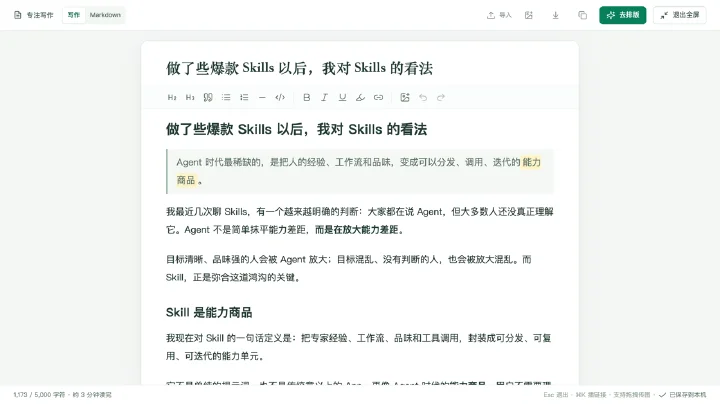
3. 从哪写完都能直接粘进来,也自带顺手的写作器 平时习惯在飞书、Notion、观猹、Word(DOCX)或者 Markdown 里写稿?直接复制粘贴或导入就行,标题、加粗、分割线和图片都会帮你留着。工作台内置了基于 Tiptap 的精装写作器,支持全屏专注模式,也可以随时切回 Markdown 源码。
4. iPhone 16 真机等比预览,一键直贴微信后台
右边预览区自带「手机(393×852 等比视口)/ 宽屏」切换,在电脑上看到什么样,发到读者手机上就是什么样;还能随时翻看历史排版版本。点一下「复制」,切到公众号后台 Cmd/Ctrl + V 就能把卡片、配色和层次完整带过去。
5. 本地优先,不存你的稿子,也不绑架你买月卡 这是一个纯前端静态 Web 应用,没有账号系统,也没有自有后台数据库或图床。你的稿件、本机配图和排版历史全都存在你自己浏览器的 IndexedDB 里,随时可以打包导出 JSON 备份(最大 40 MiB)带走。
适合谁用?
公众号日更 / 周更创作者 & 独立开发者:不想每次发文花半小时在传统编辑器里拉样式、调间距。
Markdown / 飞书 / Notion 重度用户:希望“写完粘进来 → 选套风格 → 直接发微信”的一站式顺畅工作流。
反感账号绑架与包月订阅的轻量用户:随用随走,数据握在自己手里。
大家可能会问(FAQ)
Q:怎么收费?要买会员或者包月吗? A:不用注册账号,也不卖会员。写稿、导入、本地保存、看主题样张和使用已有排版结果全都免费;只有在点击「AI 排版」时,通过授权你的个人 TokenDance 钱包按实际模型消耗扣费(普通文章排一次通常只要几分钱),用多少算多少,没有隐形绑定。
Q:我的稿子和配图会传到你们服务器上吗? A:不会。TypeTada 没有自有业务后端,所有草稿、设置和本地图片都只存在你当前浏览器里;点击 AI 排版时只向模型发送正文文本和图片引用(本地图片不会转成 base64 发给模型)。换电脑或清缓存前,用右上角的 JSON 备份导出即可。
Q:复制进微信公众号后台后有什么要注意的? A:粘贴到公众号后台后,建议先点一下微信的「保存草稿」,再用手机预览看一眼最终图片和版式效果,确认无误即可群发。
🤝 致谢与开源
文有样 · TypeTada 站在了优秀开源项目的肩膀上——特别感谢 甲木 ×「摸鱼小李」 联名共建并开源的公众号排版规范 gzh-design-skill,为我们提供了核心的版式美学与排版规则底座。
TypeTada 在此基础上进一步构建了免注册的浏览器本地优先工作台、Tiptap 精装写作器、iPhone 16 等比预览、原文保真校验与扩展主题体系,同样遵循 AGPL-3.0-or-later 开源协议(工作台右上角「使用指南」可查看上游项目与对应版本源码)。