Gleanx
Gleanx
待猹分>适用系统:Windows 10 / Windows 11
---
## 一句话定位
Gleanx 是一款 Windows 本地效率工具,让你复制过的内容不消失、一天的使用轨迹有迹可循、AI 帮你整理成心迹,不把你的剪贴板扔到云上裸奔。
---
## 功能亮点
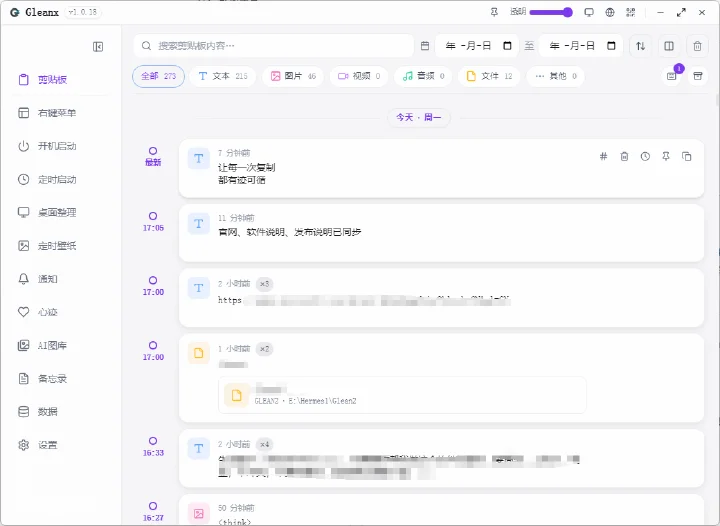
### 🗂 剪贴板历史管理 — 复制过的,全能找回
- 自动记录文本、图片、视频、音频、文件所有类型的复制内容
- 按类型筛选 / 按日期筛选 / 全文搜索
- 一键再次复制;常用内容置顶;设置快捷键秒调
- 内容可直接拖拽到聊天输入框粘贴,或拖到桌面生成贴图
- 网页链接点击直接用默认浏览器打开;文件夹路径点击直接打开资源管理器
- 图片复制后 AI 自动 OCR 识别内容并整理标题
- 本地文件显示文件图标、名称、后缀和原始路径
- 支持创建桌面贴图:可置顶、调透明度、任意拉伸
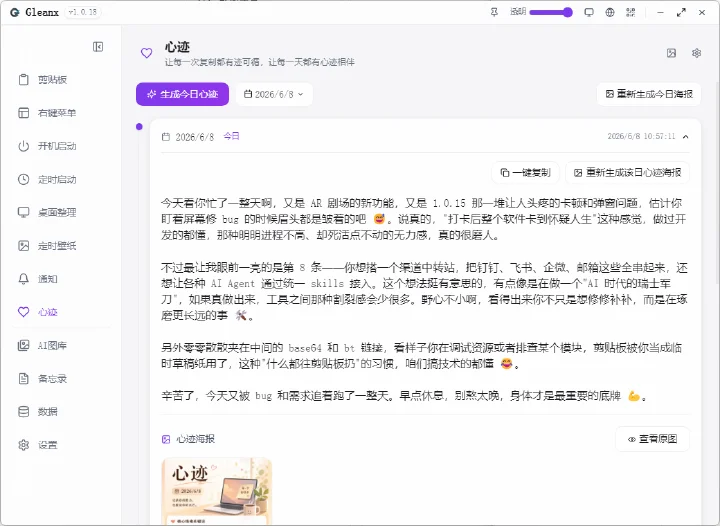
### 🧠 AI 心迹 — 一天结束,让 AI 帮你回看
- 根据当天剪贴板记录,AI 自动生成一段今日/昨日工作心迹
- 支持自定义生成时间、回复风格
- 可生成 10 种风格心迹海报(温暖卡片、报纸、电影海报、赛博霓虹、国风宣纸等)
- 生成结果自动推送到配置的通知渠道(Bark / 飞书 / 钉钉 / WPUSH / Meow)
- 心迹生成完成后弹出 Windows 系统通知,点击直接打开心迹页面
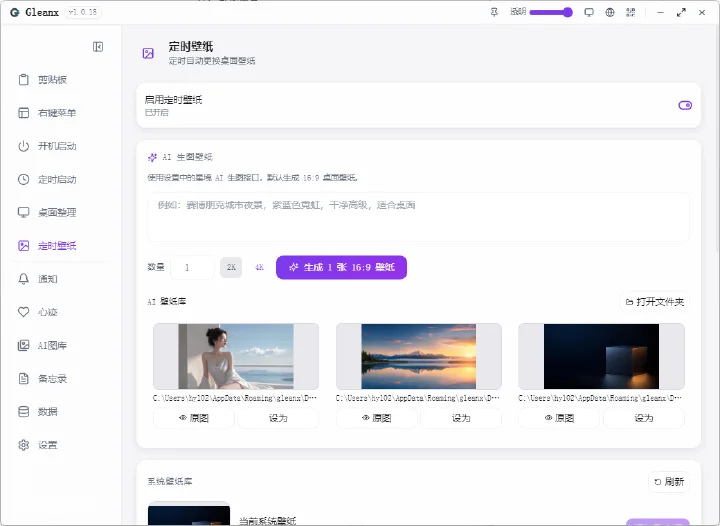
### 🖼 AI 壁纸 — 每天换一张 AI 生成的壁纸
- 通过 AI 生图接口生成 2K/4K 桌面壁纸(1–6 张)
- 定时自动切换,随机/顺序/单张模式
- 右键任意图片可直接加入 Gleanx 定时壁纸来源
### 🎉 节日弹窗 — 节日来了不会忘
- 覆盖中国公历节日、农历节日、二十四节气及网络节日(520、618、双十一等)
- 节日前最多 7 天开始提醒,弹窗展示 AI 生成温馨语录 + 节日海报
- 海报支持点击放大查看、右键复制到剪贴板
### 📝 备忘录 — 便签墙 + 桌面贴纸
- 便签墙式列表,支持新建、编辑、删除、置顶
- 备忘录卡片右下角直接有快捷删除按钮
- 设置定时提醒,触发后同步推送到通知渠道
- 拖到桌面生成便签贴图,贴图可置顶、调透明度、窗口拉伸
- Windows 右键桌面可直接创建 Gleanx 备忘录贴纸,保存后同步进软件列表
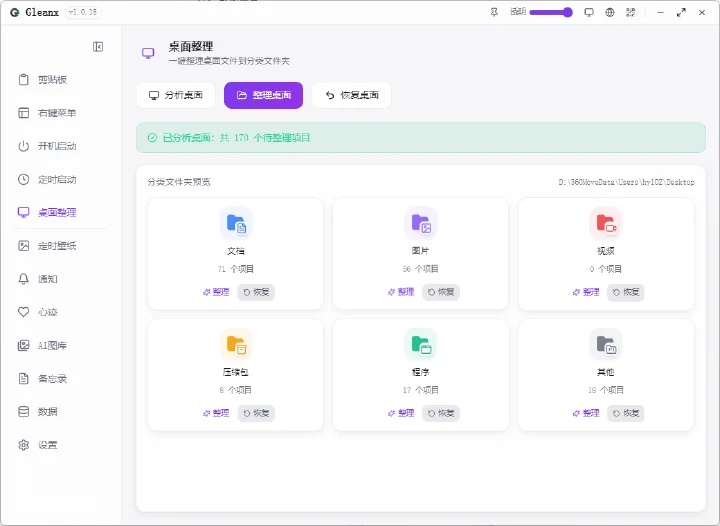
### 🖥 桌面整理 — 一键清场
- 一键将桌面文件按类型(文档/图片/视频/压缩包/程序/其他)归类整理
- Windows 右键桌面可直接触发一键整理
- 支持查看分类图标、按单分类整理、一键恢复整理前状态
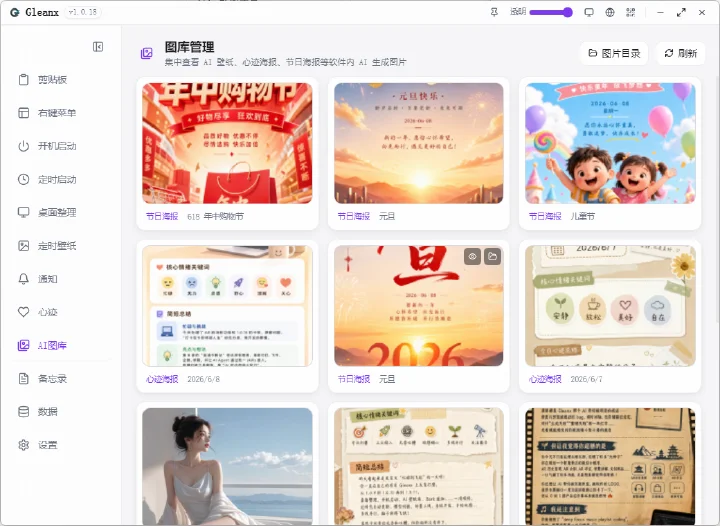
### 🗃 AI 图库 — AI 生成内容的统一展示台
- 集中展示 AI 壁纸、心迹海报、节日海报
- 缩略图浏览、点击放大、查看器自适应图片尺寸
- 右键复制图片到剪贴板;右键重新生成;右键打开所在目录
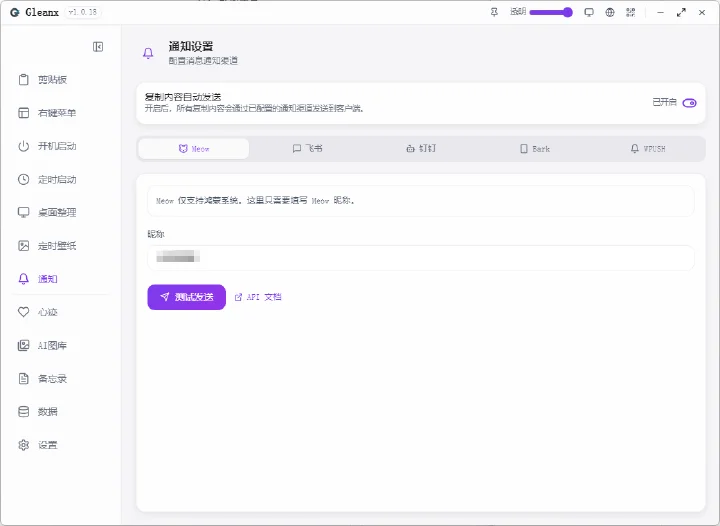
### 🔔 多通道通知推送 — 每条通道都能独立开关
- 支持 Meow / 飞书 / 钉钉 / Bark / WPUSH 五大通知渠道
- 剪贴板、备忘录、定时任务、定时壁纸、心迹 —— 五类功能各有一组独立开关,可以精细控制哪个功能推送到哪个通道
- 主窗口最小化/托盘状态下也触发 Windows 右下角系统通知
### 🔄 端到端同步 — 你的数据不经过任何服务器
Gleanx v1.0.21 新增两种同步方式:
- 局域网一键同步:生成一次性加密码(AES-256-GCM 加密,十分钟过期,用一次即失效),另一台设备输入密码即可同步,数据只在局域网内传输
- 互联网端到端同步:通过 WebRTC 手工配对,两台设备直接建连传输数据。公共 STUN 服务器只用于发现网络地址,不接触你的实际数据
> 无论哪种方式,Gleanx 的数据都不会经过 Gleanx 的服务器。因为我没有服务器。
### 🛡 完整数据备份与恢复
v1.0.20 重写了整个备份系统:
- UTF-8 安全的 AES-GCM 加密格式,中文、Emoji 不损坏,支持篡改检测
- 备份内容覆盖剪贴板及附件、备忘录、心迹、定时任务、定时壁纸和全部设置
- 恢复时自动处理跨设备路径差异(旧电脑路径不会覆盖新电脑配置)
- 数据迁移时当前数据覆盖目标同名旧文件,迁移后完整重载所有配置与任务
### ⚙ 系统管理工具集
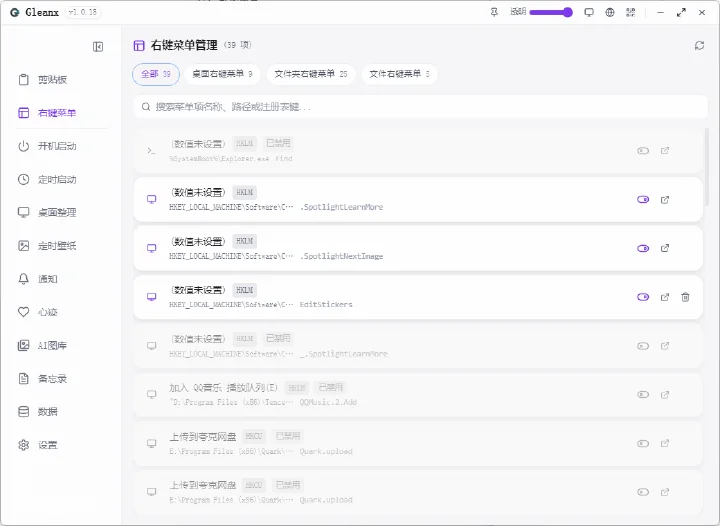
- 右键菜单管理:查看/启用/禁用/删除 Windows 右键菜单项
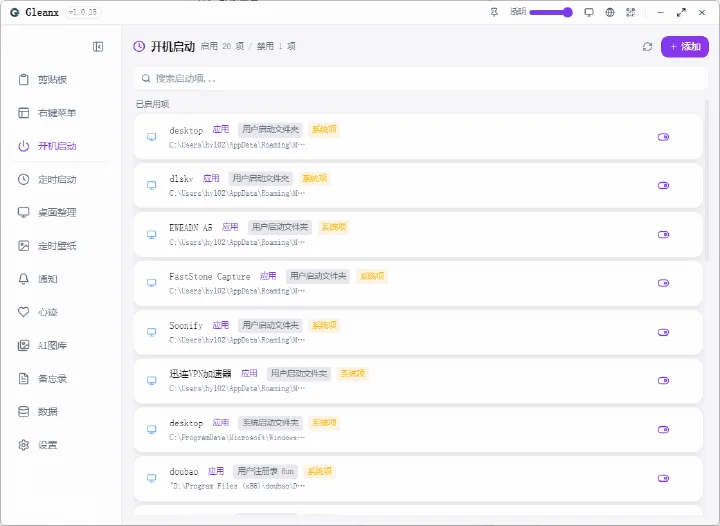
- 开机启动管理:管理启动文件夹项、注册表启动项、自定义启动项
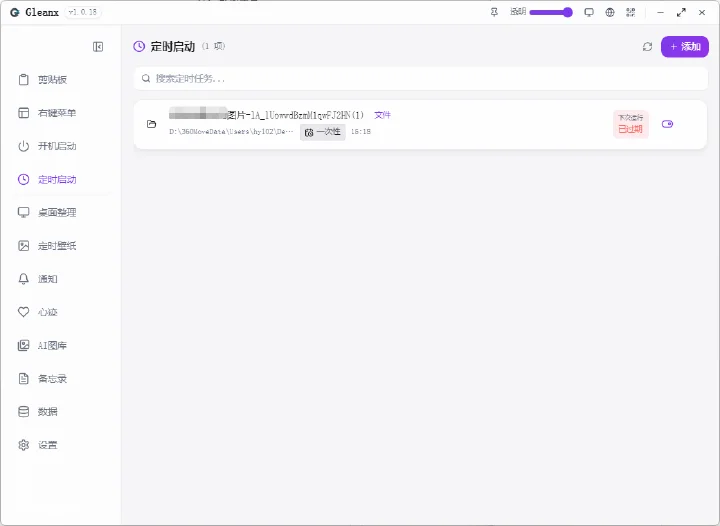
- 定时启动任务:配置定时自动启动应用/文件/网址,执行后自动通知;支持一次性/每日/每周/间隔模式
- 数据管理:导出/导入备份;清空非置顶数据;统计各类数据占用;迁移数据目录
- 单实例保护:防止同时运行多个 Gleanx 实例导致数据冲突
### 🔄 GitHub Releases 自动更新
- 内置自动检测更新,版本号旁有红点提示
- 支持后台静默下载,下载进度可见,完成后一键重启安装
- 安装新版时自动关闭运行中的旧版本,无需手动操作
---
## 使用场景
### 场景一:知识工作者的「材料库」
每天大量复制文章段落、代码片段、网页链接、截图,过几分钟就找不到了?Gleanx 把所有复制内容存下来,支持全文搜索,随时翻出三小时前的那段话。
### 场景二:设计师 / 内容创作者的「灵感墙」
收集灵感时复制大量图片,Gleanx 自动记录并展示缩略图,配合贴图功能可以把多张图片「钉」在桌面对比参考,拖拽粘贴到设计工具无缝衔接。
### 场景三:程序员的「工作台」
频繁在终端、浏览器、文档间切换,反复复制同一段路径/命令?置顶常用内容并绑定快捷键,一次复制多次使用。路径直接点击打开资源管理器,链接直接点击打开浏览器。
### 场景四:每天坐在电脑前的「日记」
不想手写日记,又想记下今天做了什么?开启心迹,下班时让 AI 帮你从复制的内容里提炼今日总结,生成一张海报,推送到手机。
### 场景五:节日不失礼
520、中秋、春节……节日前 Gleanx 自动弹出提醒,AI 生成专属文案和海报,右键复制发给重要的人,不需要再刷朋友圈抢别人的图。
### 场景六:桌面整理强迫症
桌面堆了几十个文件压力大?一键整理按类型归类,不满意还能一键撤销。或者 Windows 右键桌面直接点「Gleanx 一键整理桌面」。
### 场景七:多设备办公
家里一台电脑、公司一台电脑,剪贴板数据和备忘录怎么同步?用局域网同步码或 WebRTC 配对,数据直接在两台设备间传输,不经过任何服务器。
### 场景八:换电脑 / 重装系统
导出完整加密备份,重装后导入,剪贴板历史、备忘录、心迹记录、壁纸设置全部回来。跨设备路径自动适配。
---
## FAQ
Q:Gleanx 会上传我的剪贴板内容到云端吗?
A:不会。所有剪贴板数据、心迹记录、图片缓存均本地存储。端到端同步走的是局域网直连或 WebRTC 直连,数据不经过 Gleanx 服务器。AI 生图/心迹功能调用的是你自己配置的 API 接口,Gleanx 本身不持有你的数据。
Q:需要 AI 接口才能用吗?
A:不需要。剪贴板管理、右键菜单管理、开机启动管理、定时任务、桌面整理、备忘录、备份恢复、端到端同步、自动更新等核心功能完全不依赖 AI。只有心迹文案生成、节日文案生成、图片 OCR 标题、AI 壁纸生成需要配置你自己的 AI 接口。
Q:支持哪些 AI 接口?
A:任何兼容 OpenAI API 格式的接口均可,包括官方 OpenAI、国内各大模型厂商、本地部署的 Ollama 等。填写 API URL / API Key / Model 三个参数即可。
Q:数据存在哪里?可以迁移吗?
A:默认存在安装目录的 Data 文件夹。如安装目录不可写则自动切换到可写目录。可在「数据」页点击「更换目录」将所有数据迁移到指定位置。迁移后当前数据覆盖目标同名旧文件,配置与任务完整重载。
Q:换电脑怎么迁移数据?
A:在旧电脑的「数据」页点击「导出备份」,得到一个加密 zip 包。在新电脑安装 Gleanx 后点击「导入备份」即可。备份使用 UTF-8 安全的 AES-GCM 加密,中文和 Emoji 不会损坏,跨设备路径自动适配。也可以用端到端同步功能直接传输。
Q:Gleanx 会对系统性能有影响吗?
A:主进程常驻托盘,剪贴板监听和定时任务均采用低频异步轮询,不做高频 CPU 占用操作。单实例锁防止多开冲突。使用中如果发现卡顿,可在设置中调整剪贴板监听频率或关闭部分功能。
Q:如何更新版本?
A:Gleanx 内置自动更新,检测到新版本后标题栏版本号旁会出现红点提示。点击后下载,完成时一键重启安装。也可在「设置」中手动点击「检查更新」。安装新版时,安装器会自动关闭运行中的旧版本,无需手动操作。
Q:通知渠道是否必须配置?
A:可选。不配置也能正常使用所有本地功能。建议至少配置一个通道(Bark 最简单,仅需一个 key),体验剪贴板自动推送、心迹通知等功能。v1.0.21 新增了五类功能的独立通知开关,可以精确控制哪个功能推送到哪个通道——比如心迹只推 Bark,剪贴板不推任何通道。
Q:节日弹窗会打扰工作吗?
A:不会。每天只弹一次(多天未打开时只弹最近一个需要提醒的节日),30 秒无操作自动关闭,不叠加弹窗。
Q:贴图怎么关闭?
A:鼠标悬停到贴图上会显示关闭按钮(×),点击即可关闭。贴图也支持透明度调节和窗口拉伸,可以把它缩到最小贴在角落。
Q:数据可以备份吗?备份格式安全吗?
A:支持。进入「数据」页,点击「导出备份」生成加密 zip 包。v1.0.20 起备份采用 UTF-8 安全的 AES-GCM 加密格式,支持中文和 Emoji 不损坏,内置篡改检测,恢复时自动处理跨设备路径。
Q:端到端同步需要什么条件?
A:局域网同步只需要两台设备在同一个局域网内,一方生成密码另一方输入即可。互联网同步需要双方手工配对建立 WebRTC 连接,部分严格 NAT 网络可能无法建立直连。两种方式的数据都不经过 Gleanx 服务器。
---
## 版本更新概要
| 版本 | 重点 |
|---|---|
| v1.0.21 | 端到端同步 · 通知独立开关 · 心迹通知直达 · 布局修复 · 备忘快捷删除 |
| v1.0.20 | AES-GCM 完整备份恢复 · 定时任务修复 · 数据迁移安全 · 单实例锁 |
| v1.0.19 | 全新 GX Logo · 安装自动关旧进程 · 通知补全 · 图库查看器自适应 |
| v1.0.18 | 贴图关闭修复 · 备忘录弹窗 · 节日风格增强 · 链接/路径直接打开 |
| v1.0.17 | 热键修复 · 节日语录海报 · 桌面贴图拖拽 · 备忘录便签墙 |
| v1.0.16 | 卡顿深修 · 节日本土化 · 文件图标显示 · OCR · 定时通知 |
| v1.0.15 | 文件剪贴板 · 数据迁移 · 壁纸反馈 · 节日历史 |
| v1.0.14 | 官网入口 · 暗色文字修复 · 性能优化 · 心迹稳定性 |
| v1.0.13 | 节日弹窗 · 图库管理 · 心迹图片链接 · 版本红点 |
| v1.0.12 | Bark 简化 · WPUSH · 心迹通知 · 数据统计 |
| v1.0.11 | Bark 修复 · GitHub Releases 自动更新 |
---
## 下载
- 🔗 官网:https://gleanx.vo56.com
- 📦 最新版下载:https://github.com/dcxa521gi/Gleanx/releases/latest
- 💬 开发者微信:Sugar_hyl